

Wie Erstellt Man Einen Backup Iphone
In diesem Artikel werden wir Ihnen zeigen, wie Sie das iPhone Backup erstellen können – ohne iTunes und ohne iCloud.
CopyTrans Shelbee erlaubt es, alle Ihre iPhone Daten wie Kontakte, Kalender, Nachrichten, Fotos aus den „Aufnahmen", Einstellungen, uvm. am PC oder einer externen Festplatte zu sichern. Wir klären die Frage „Wie mache ich ein Backup?" ab.
Zudem haben Sie dice Möglichkeit, Ihre Apps und App-Daten inkl. Einstellungen zu sichern und später diese ausgewählt und einzeln wiederherzustellen (ab CopyTrans Shelbee Version ii.100).
- iPhone Backup erstellen: ohne iTunes und ohne iCloud
- Daten aus iPhone Backup selektiv wiederherstellen
- iPhone Fill-in auf externe Festplatte bzw. NAS oder in einen Ordner Ihrer Wahl speichern
- Apps sichern und auf neues Handy übertragen
- Volle oder inkrementelle Sicherung erstellen
- Mit iTunes Backup kompatibel
- Unterstützt verschlüsselte iPhone Backups
CopyTrans Shelbee unterstützt alle iPhone, iPad und iPod Touch Modelle und wurde für Windows vii, 8, 10 entwickelt.
iPhone Backup auf PC: YouTube Video Guide
iPhone Fill-in ohne iTunes
Um iPhone Backup zu erstellen sowie iPad Backup zu erstellen, folgen Sie diesen Schritten:
- Laden Sie CopyTrans Shelbee von folgender Seite herunter: CopyTrans Shelbee jetzt herunterladen
- Installieren Sie das Programm. Sollten Sie Hilfe bei der Installation brauchen, folgen Sie einfach diesen Schritten: Installation von CopyTrans Shelbee
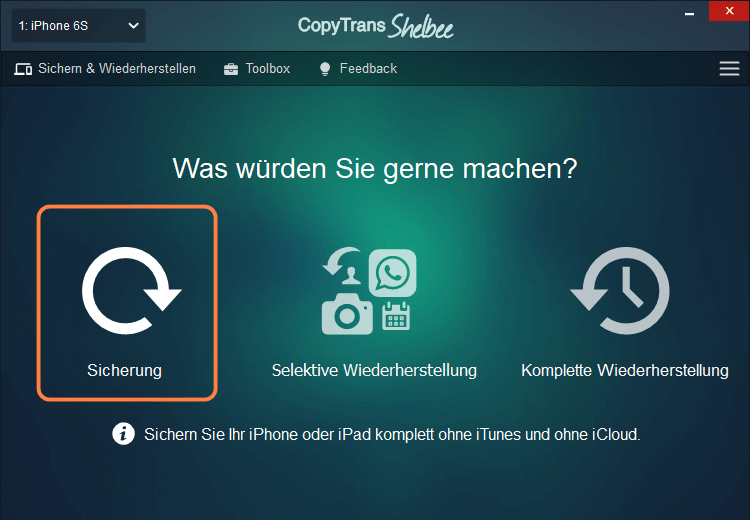
- Öffnen Sie CopyTrans Shelbee und verbinden Sie das iPhone, iPad oder iPod Bear upon mit dem Calculator. Sobald das Gerät erkannt wurde, klicken Sie auf „Sicherung".
-
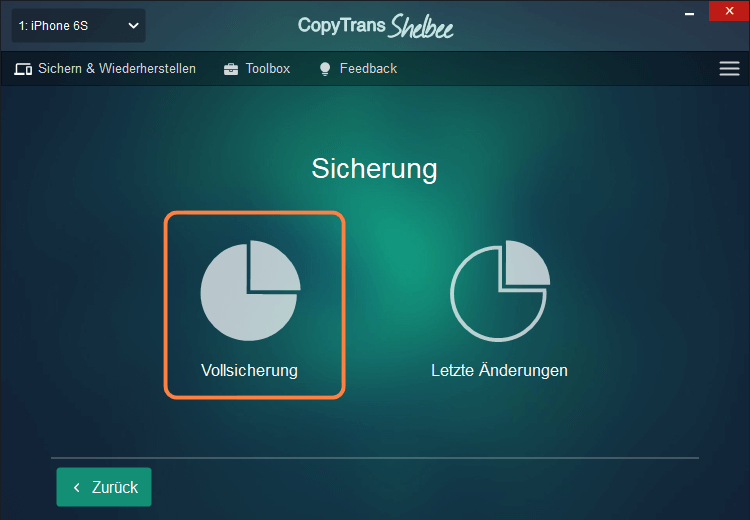
Wählen Sie im nächsten Fenster „Vollsicherung".
-
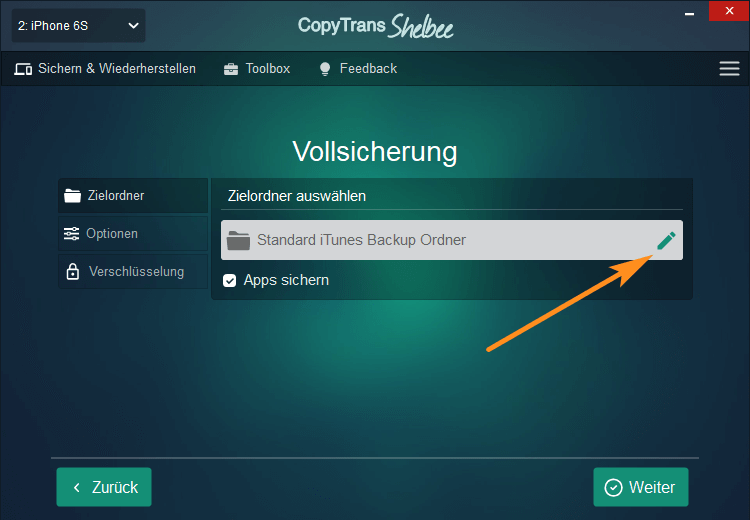
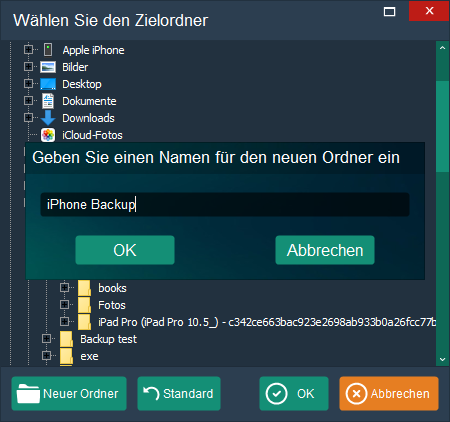
Im nächsten Fenster haben Sie dice Möglichkeit auszuwählen, in welchem Zielordner Sie Ihre Sicherungskopie speichern möchten. Klicken Sie dazu auf das Stift-Icon.
-
In unserem Autumn heißt unser Ordner „iPhone Backup". Klicken Sie dann auf „OK".
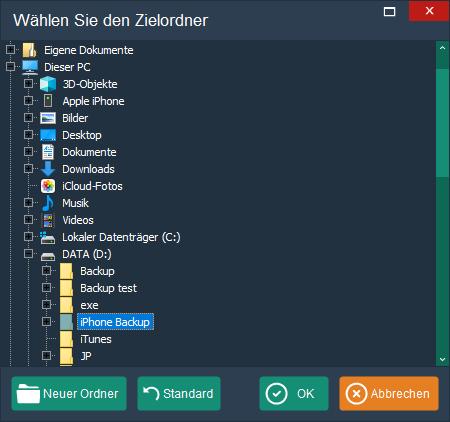
Tipp: Sie können auch direkt im Programm einen neuen Zielordner erstellen. Klicken Sie hierfür auf „Neuer Ordner", benennen Sie den Benutzerordner und klicken dann auf „OK".
-
Haben Sie Ihren Zielordner ausgewählt, klicken Sie auf „Weiter".
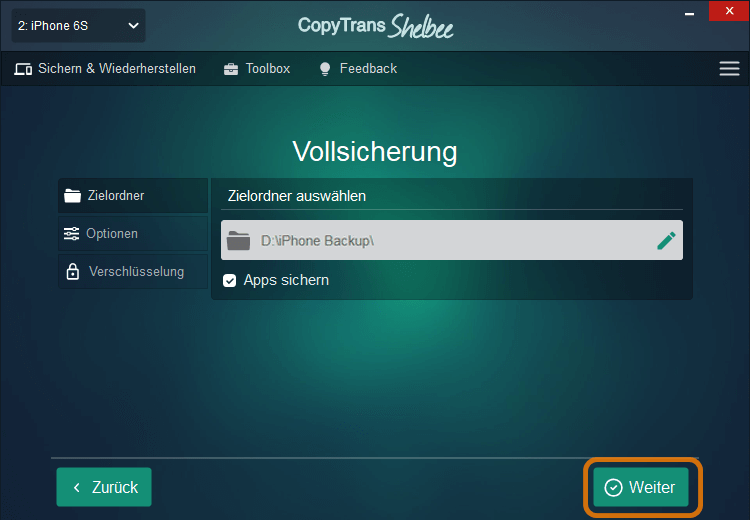
Wichtig: Ab der Version two.100 können Sie nicht nur App-Daten, sondern auch die Apps im Backup mitsichern. Wenn Sie das doch nicht möchten, klicken Sie auf das Häkchen neben „Apps sichern", damit es nicht mehr markiert ist.
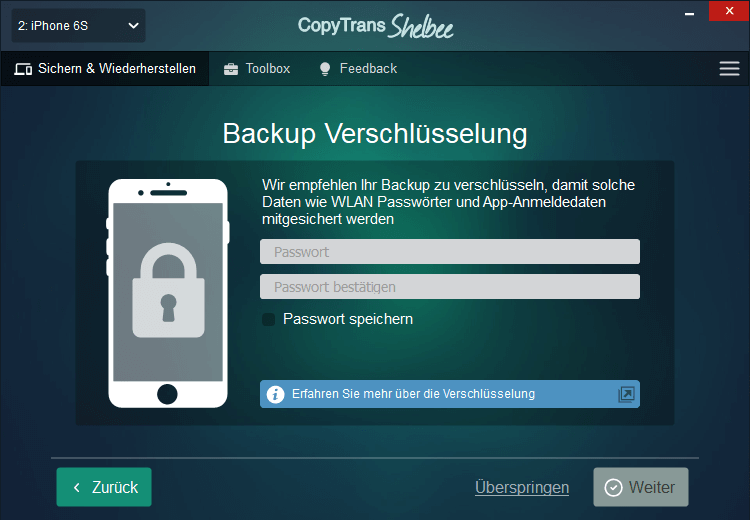
- Wenn Sie mehr Informationen speichern möchten, wie gesicherte Passwörter, WLAN-Einstellungen, Website-Verlauf und Gesundheitsdaten, sollen Sie das Backup verschlüsseln. Merken Sie sich das Passwort. Die Verschlüsselung ist es möglich im nächsten Schritt zu machen (dieses Fenster erscheint nur, wenn Sie auch Apps mitsichern) oder ein Schritt früher unter dem Reiter „Verschlüsselung":
- Um Apps mitzusichern, geben Sie bitte Ihre Apple-ID ein (gilt nur für dice Versionen des Programms ab 2.100):
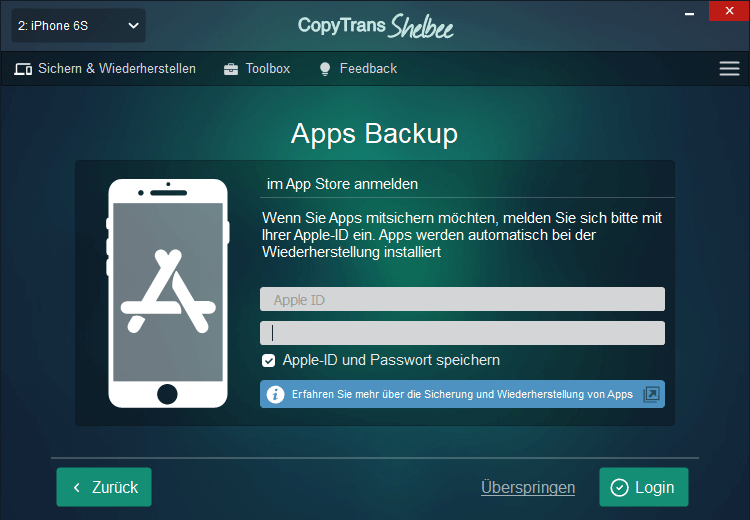
⚠️ Es muss auch berücksichtigt werden, dass es die letzten Versionen der Apps aus dem App Store zum Zeitpunkt des Backups in dieses Backup heruntergeladen werden und nicht die Versionen, die auf dem Handy installiert sind. -
Beginnen Sie das Backup mit einem Klick auf „Start". CopyTrans Shelbee erstellt nun eine Sicherungskopie der iOS-Daten…
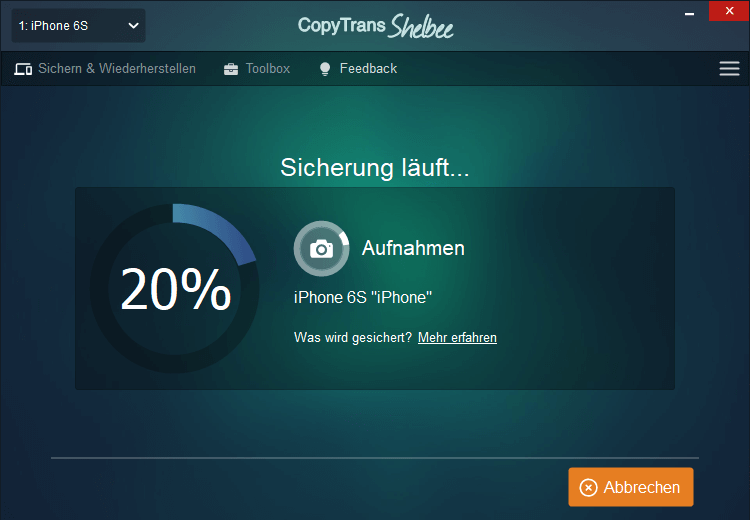
HINWEIS: Bitte stellen Sie sicher, dass Sie über eine starke Internetverbindung verfügen, um das Backup schneller zu erstellen. -
Warten Sie einen Moment. Der Vorgang kann je nach Datengröße am iPhone, iPad oder iPod Impact variieren. Bei beendeter Datensicherung erscheint dieses Fenster:
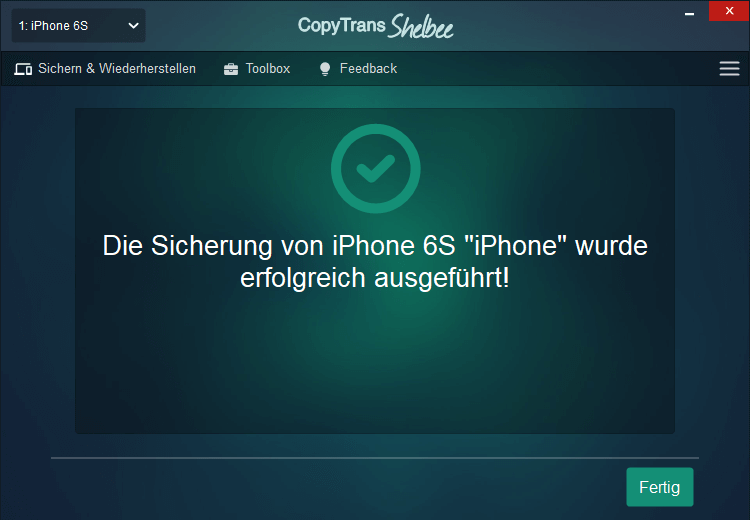
Mit diesen wenigen Schritten haben Sie eine Vollsicherung ganz ohne iTunes mit CopyTrans Shelbee erstellt. Die Sicherungsdatei finden Sie im gewünschten Verzeichnis am PC wieder! 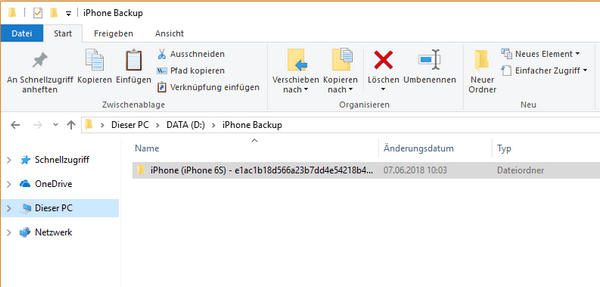
iPhone Backup machen war noch nie so leicht!
ℹ️ Derselbe Vorgang gilt, wenn Sie iPad Backup erstellen möchten.
Später können Sie iPhone Fill-in wiederherstellen oder nur einzelne Daten von diesem Backup auf iPhone einspielen. Unsere Anleitungen helfen Ihnen dabei!
Mit iTunes Backup machen
Um das iPhone Fill-in mit iTunes zu erstellen
- Laden und installieren Sie iTunes.
- Verbinden Sie das iPhone mit dem PC und starten Sie iTunes.
- Bestätigen Sie dice Verbindung, wenn Sie auf dem iPhone eine Meldung „Diesem Computer vertrauen?" bekommen.
- Kicken Sie aufs Gerät-Zeichen oben links, wählen Sie die Option „aus diesem Calculator" und klicken Sie dann auf „Backup jetzt erstellen"
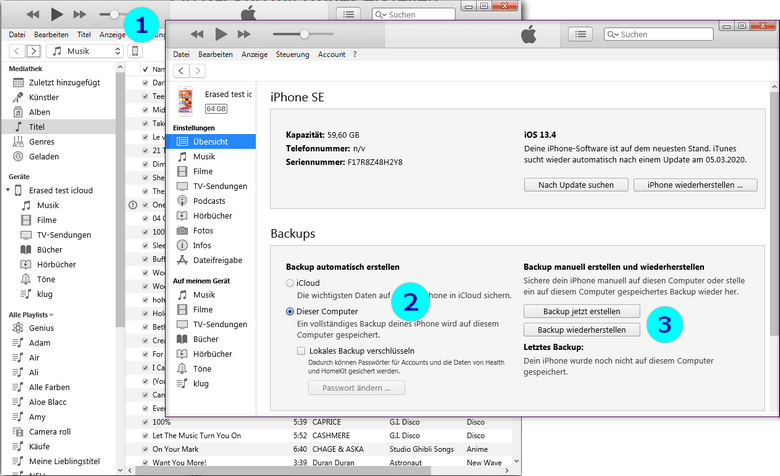
- das iPhone Backup wird nur in einem bestimmten iTunes Ordner erstellt
- jedesmal erstellt iTunes nur eine inkrementelle Sicherung. Geht also ein Teil des Backups kaputt, ist das ganze Backup nutzlos.
- das iTunes Backup wird nach der Erstellung NICHT validiert! Also wenn das Fill-in beschädigt ist, werden Sie darüber erst dann erfahren, wenn Sie das im Ernstfall wiederherzustellen versuchen werden.
- erlaubt nur das ganze Backup einzuspielen. Keine Möglichkeit bestimmte Daten einzeln aus dem Backup wiederherzustellen.
🔄
CopyTrans Shelbee chapeau dagegen Vorteile vor iTunes und nivelliert die Nachteile von iTunes:
- Das iPhone Backup kann in beliebigem Ordner erstellt werden: am PC, USB-Stick oder externen Festplatte
- Es kann sowie volles iPhone Backup als auch inkrementelle Sicherung erstellt werden.
- Das Fill-in wird nach der Erstellung validiert!
- Human kann nur bestimmte Daten aus dem iPhone oder iPad Backup wiederherstellen.
CopyTrans Shelbee jetzt herunterladen

Source: https://www.copytrans.de/support/erstelle-ich-einen-full-backup-meiner-ios-daten-copytrans-shelbee/
Posted by: catalanoource1962.blogspot.com
0 Response to "Wie Erstellt Man Einen Backup Iphone"
Post a Comment